Orçado × realizado por categoria com o que o seu Omie já exporta
Cinco passos, dez minutos, nenhuma fórmula pra escrever. Este guia acompanha a planilha gratuita da Confiro — se você ainda não recebeu a sua, peça por e-mail antes de começar.
Exporte contas a pagar e a receber do Omie
No Omie, vá em Financeiro → Contas a pagar, filtre o período (um mês ou o ano inteiro) e exporte para planilha. Repita em Contas a receber. Antes de exportar, confira que a coluna Categoria está marcada — é por ela que o comparativo cruza.
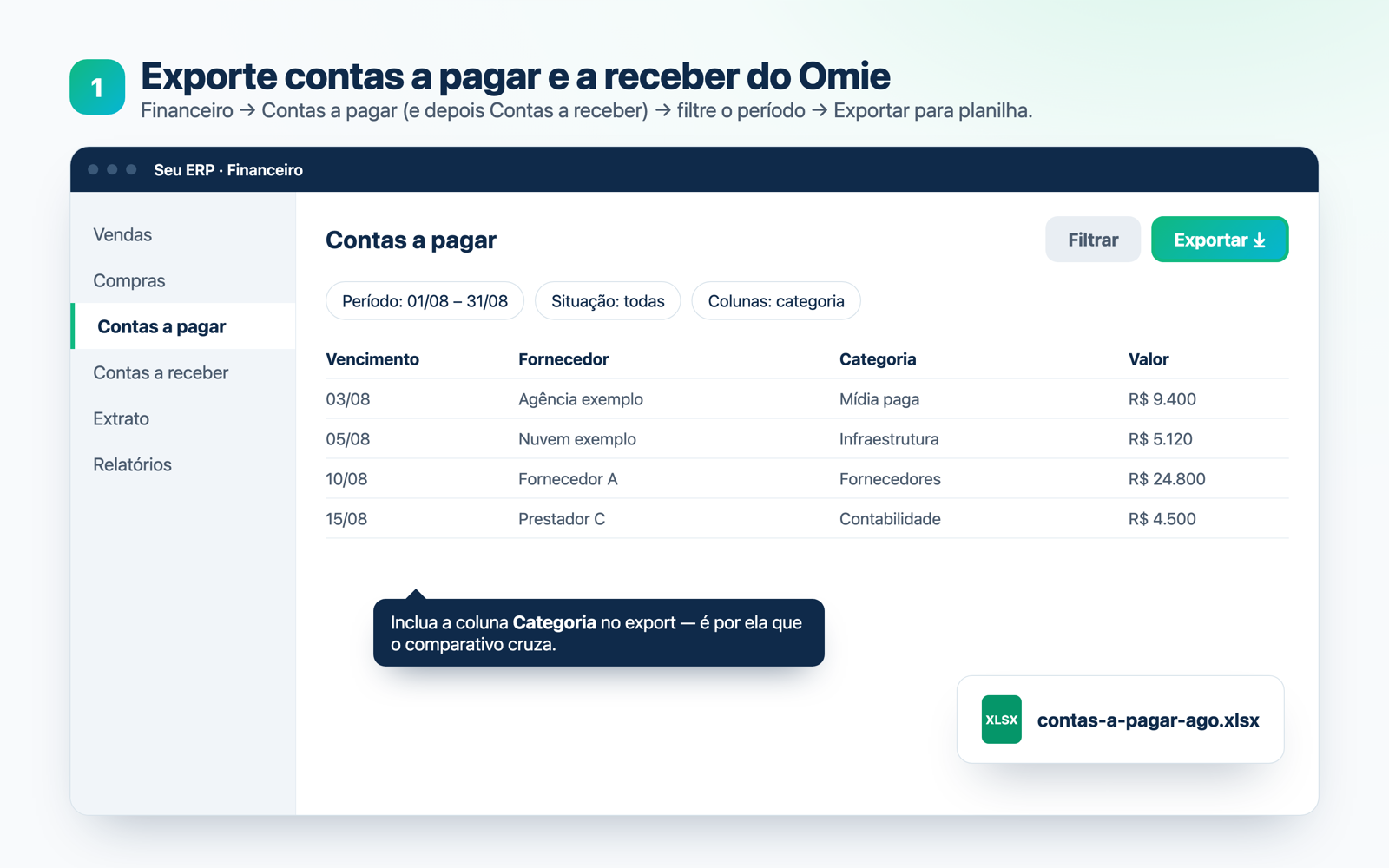
- Exporte “todas as situações”: o que está a pagar entra na projeção de fechamento.
- Se o Omie devolver duas planilhas (pagar e receber), tudo bem: cada uma vai numa leva.
Cole tudo na aba “Import Omie”
Abra a sua cópia da planilha e cole as linhas do export na aba Import Omie, uma conta por linha, respeitando a ordem das colunas. Na coluna Tipo marque Pagar (export de contas a pagar) ou Receber. As duas últimas colunas, em cinza, se calculam sozinhas: mês de referência e categoria normalizada.
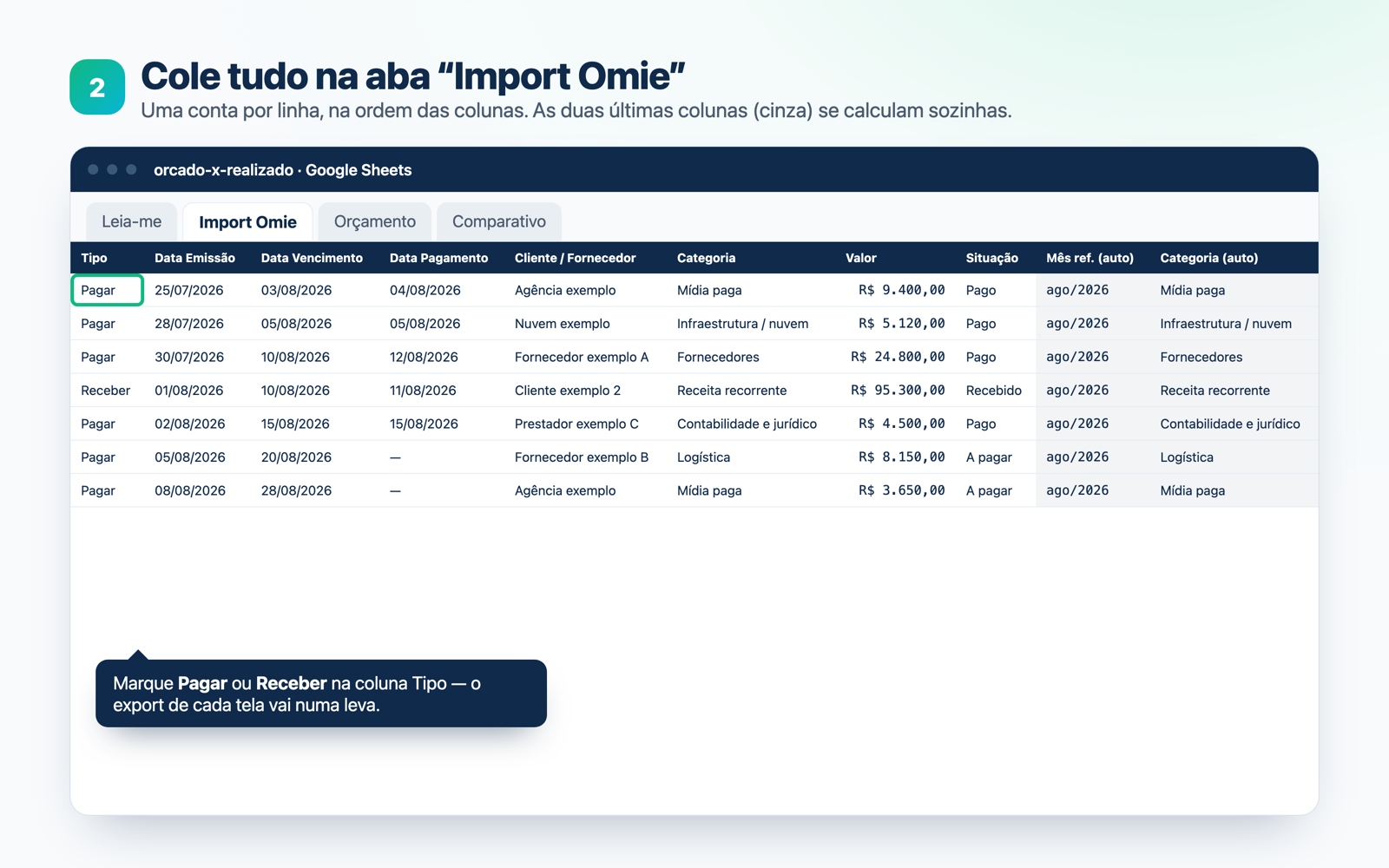
- Se o cabeçalho do seu export vier em outra ordem, mova só as colunas — não renomeie as da planilha.
- Linhas com Situação “Cancelado” são ignoradas automaticamente.
Preencha o orçado na aba “Orçamento”
Uma linha por Tipo × Categoria, com o valor orçado de cada mês nas células amarelas. Os nomes precisam ser idênticos aos que aparecem no export do Omie: a fórmula cruza por texto, então “Mídia paga” e “Midia Paga” são coisas diferentes.
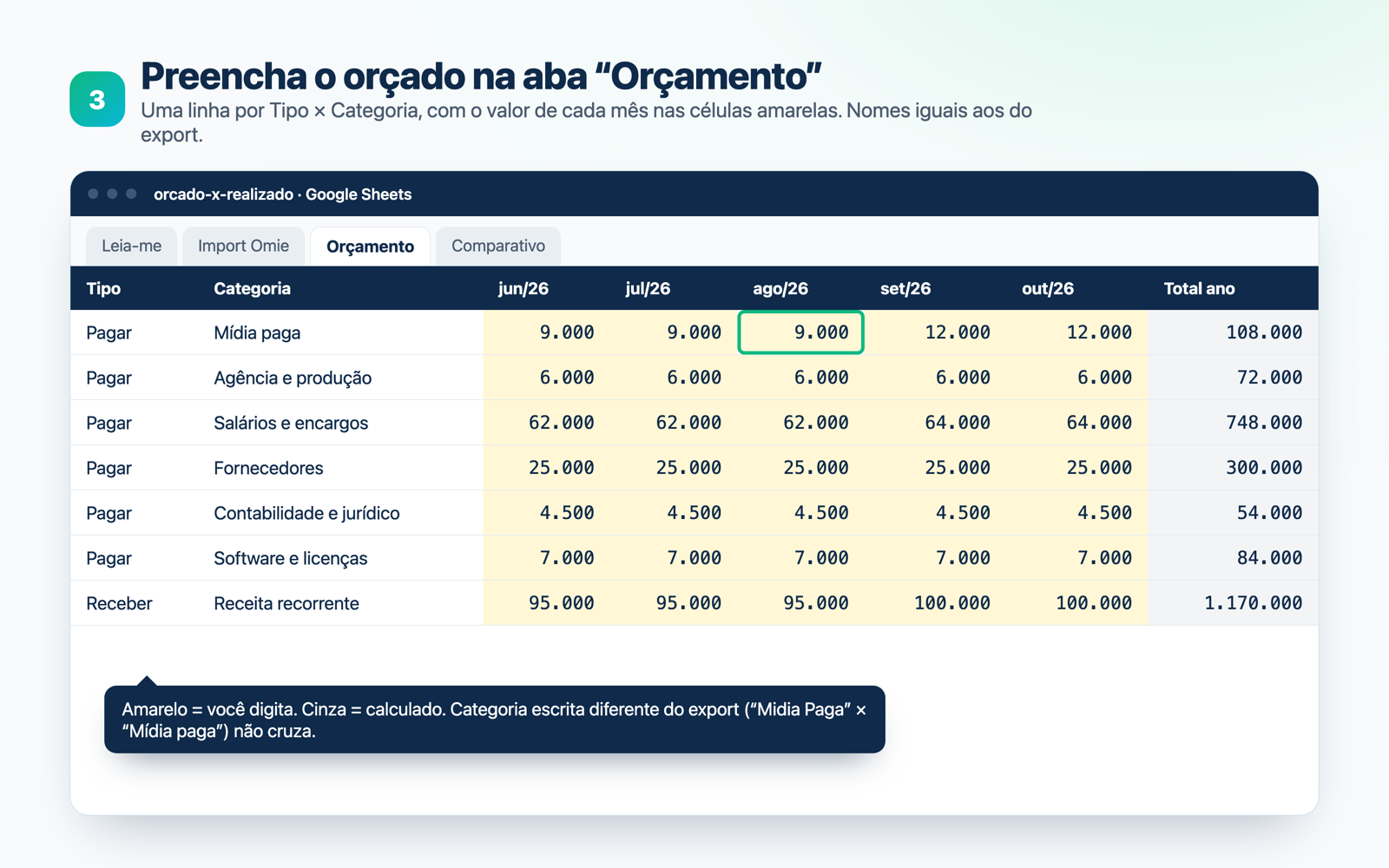
- Copie os nomes de Categoria direto da aba Import Omie pra não errar acento.
- Receita entra com Tipo “Receber” — o farol inverte o sinal sozinho.
Escolha o mês e leia o comparativo
Na aba Comparativo, digite o primeiro dia do mês na célula amarela (ex.: 01/08/2026). Cada linha mostra orçado, realizado, desvio em R$ e em %, o farol, a projeção de fechamento (no mês corrente, pelo ritmo até hoje) e o acumulado do ano. No fim da aba: os totais de despesas e receitas e o resultado do mês.
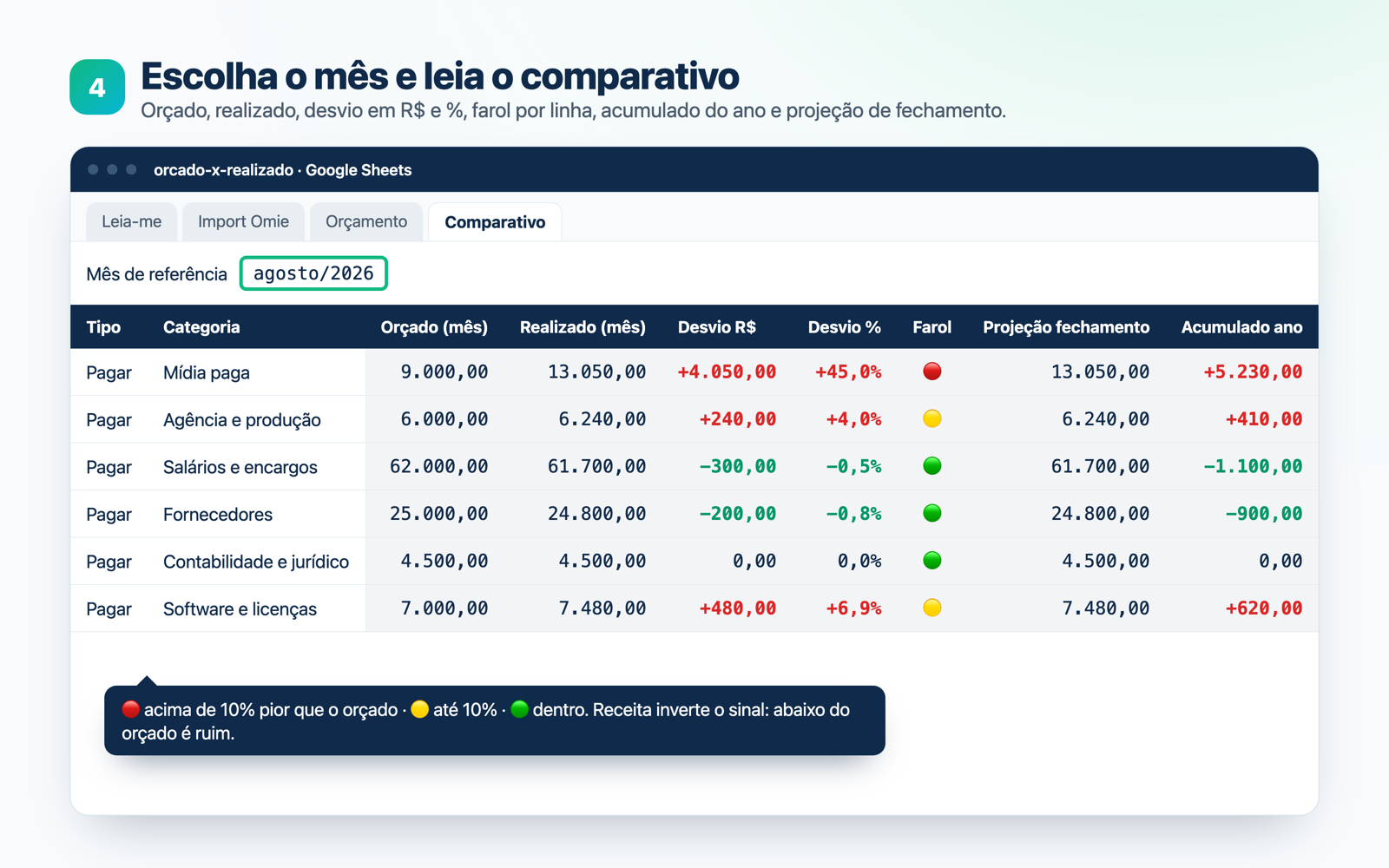
- 🟢 dentro do orçado · 🟡 até 10% pior · 🔴 acima de 10% pior que o orçado.
- Comece pelas linhas de farol 🔴: é onde o estouro aparece primeiro.
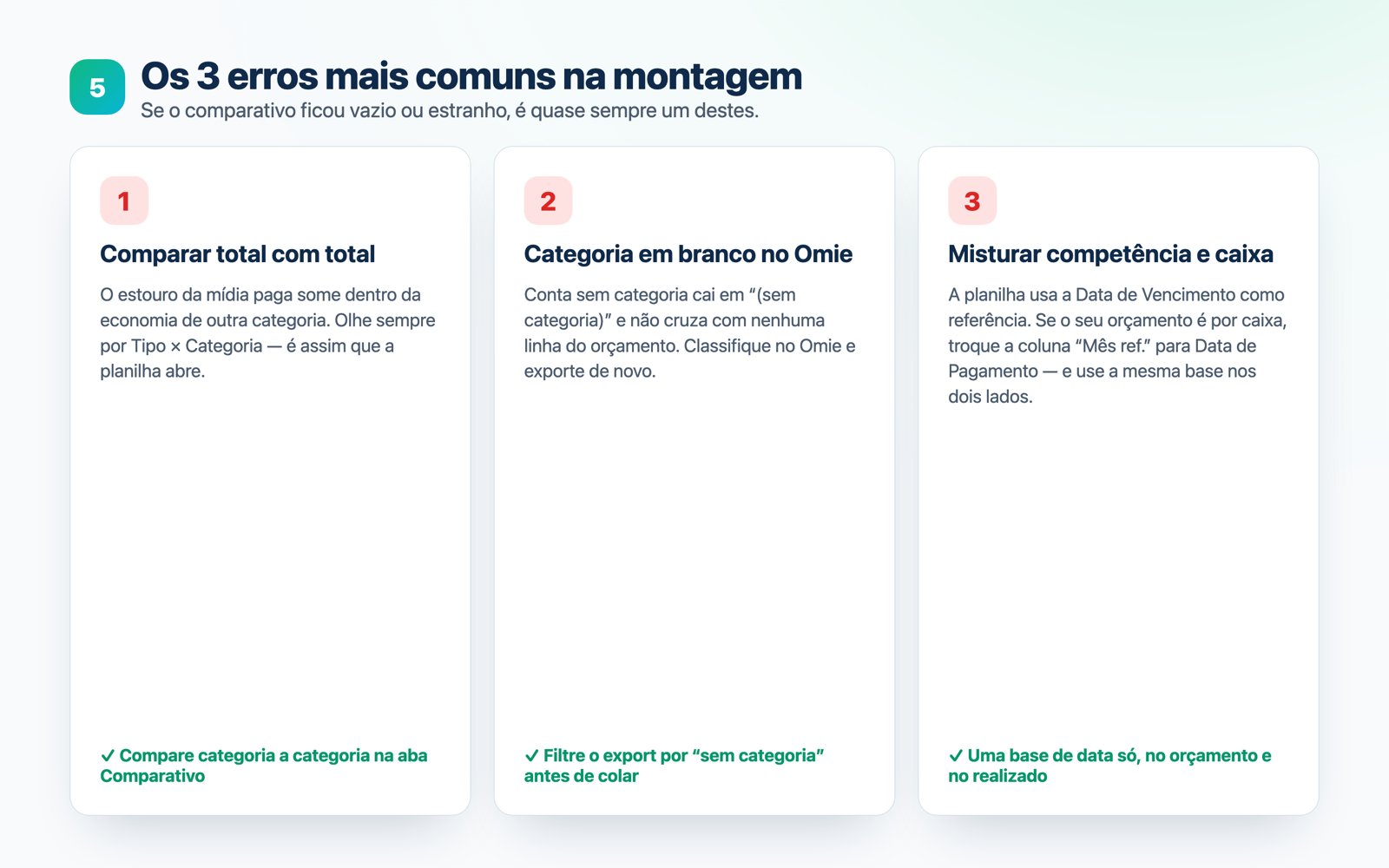
Os 3 erros mais comuns na montagem
Se o comparativo ficou vazio ou estranho, é quase sempre um destes: comparar total com total (o estouro de uma categoria some dentro da economia de outra), categoria em branco no Omie (a conta cai em “(sem categoria)” e não cruza) ou misturar competência com caixa (a planilha usa a data de vencimento; se o seu orçamento é por caixa, troque a coluna “Mês ref.” para a data de pagamento).
Receba o modelo por e-mail
Grátis, em Google Sheets, feito pro layout de export do Omie. Só o e-mail do trabalho.
Quero a planilhaA Confiro faz o mesmo comparativo sobre o seu Omie
Orçado × realizado por categoria atualizado todo dia, com projeção de fechamento e alerta de desvio — sem exportar planilha.
Ver meu orçado × realizado em 2 minutos15 dias grátis · sem cartão · sem conectar o Omie pra testar